
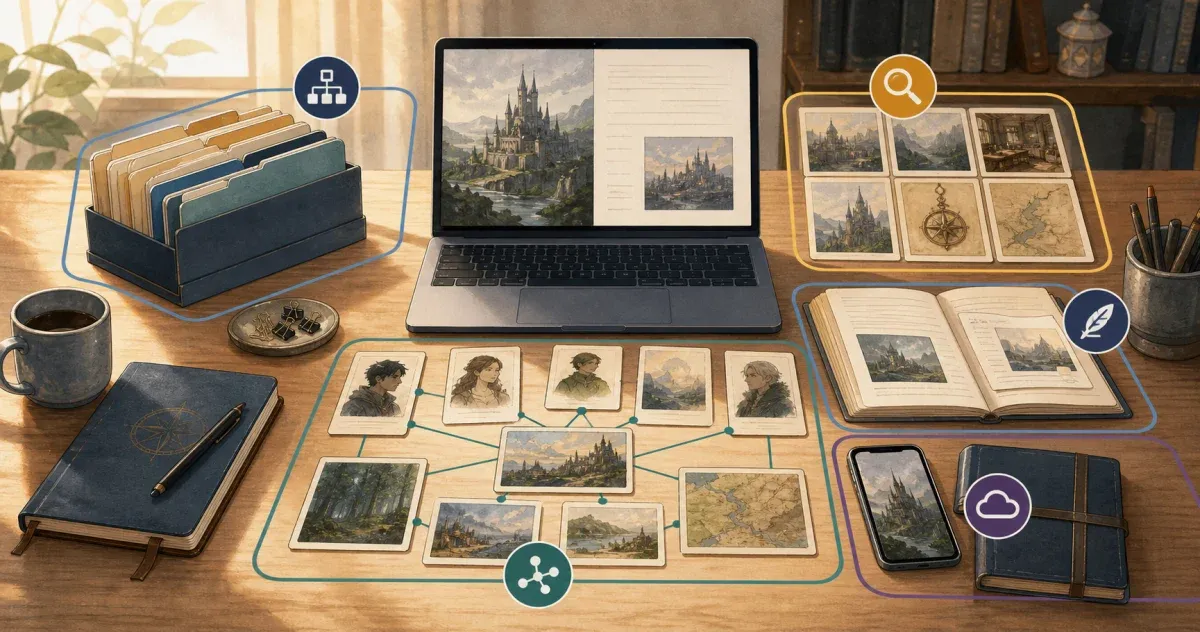

設定資料整理ツールのおすすめは、一律のランキングでは決まりません。資料構造、探しやすさ、資料間の関係、本文からの参照、端末・保存の5点を、同じ短い作品サンプルで試して選ぶのが結論です。特に、設定を見ながら本文を書くWeb小説作者には、資料を増やせることより、本文から必要な設定へ短く戻れることが重要です。
この記事はツールの「選定と試用」だけを扱います。キャラクターや世界観をどう分類・更新するかは小説の設定資料を整理する方法、本文を含む執筆ツール全般の比較はWeb小説の執筆ツールの選び方を参照してください。
設定資料整理ツールは5つの確認項目で選ぶ
候補は、機能数ではなく5つの確認項目を同じ条件で試して比べます。自分が設定を作る場面だけでなく、本文中に探し直す場面まで再現することがポイントです。
2026年8月7日に各公式案内で確認した機能を、候補タイプの紹介として整理すると次のとおりです。この表は5軸の比較試験結果や順位ではありません。最終判断は、後半の手順を自分で実行した結果に委ねます。
| 候補タイプの例(比較結果ではない) | タイプ | 調査時に確認できたこと | 優先して試す条件 | 5軸で要試用の点 |
|---|---|---|---|---|
| Handy | 本文一体型 | 階層、リレーション、バックリンク、資料パネル、@メンション | 設定を参照しながら本文を書く | オフラインと過去版復元が必須なら不適合 |
| Apple App Store掲載の小説専用一体型 | 小説専用一体型 | 本文、プロット、人物・世界観資料、相関図、端末間の同期 | 本文と設定に加え、相関図も試したい | 本文中から資料へ戻る操作 |
| ストーリープロッター | 構想型 | ネタ帳、プロット、年表、相関図・家系図 | 本文より構想と人物関係を優先する | 本文と資料を往復する操作 |
| Evernote | 汎用ノート型 | ノートブック、タグ、ショートカット、テンプレート、同期 | 創作以外の調査メモも分類する | 資料間の関係と本文執筆との併用 |
| PenCake | ミニマル文章型 | テーマ別整理、自動保存、バージョン履歴、複数端末の同期 | 簡潔な文章管理と復元を重視する | 設定資料の粒度と資料間の関係 |
表の確認元は、Handy公式情報、Apple App Storeに掲載された小説専用ツール、ストーリープロッターのGoogle Play掲載、Evernote公式ガイド、PenCake公式製品ページです。いずれも2026年8月7日に取得しました。掲載機能の範囲を超えて使いやすさ、優位性、創作への効果は判断しません。
初期候補は、本文から設定を参照するならHandy、本文と相関図をまとめるならApple App Store掲載の小説専用一体型、年表や人物関係の構想を優先するならストーリープロッター、創作以外のメモも分類するならEvernote、簡潔な文章管理と復元を重視するならPenCake、という順で絞れます。これは掲載機能から決める試用順であり、使いやすさの順位ではありません。本記事の中心読者である「本文から設定へ戻りたいWeb小説作者」には、Handyを第一候補とします。
候補ごとに、次の表を一枚ずつ埋めてください。最初に「必須」を決め、便利そうな追加機能は後から評価すると、比較軸がぶれにくくなります。
| 選定軸 | 試す操作 | 合格の目安 |
|---|---|---|
| 1. 資料構造 | 人物、場所、年表を分けて登録する | 自分が迷わない単位で置ける |
| 2. 探しやすさ | 主人公名と地名から資料を探す | 名前を思い出せる範囲で戻れる |
| 3. 資料間の関係 | 人物と所属、場所と事件を結ぶ | 関連情報をたどれる |
| 4. 本文からの参照 | 本文中に設定を確認して戻る | 執筆の流れを大きく切らない |
| 5. 端末・保存 | 普段の端末で保存状態を確かめる | 必須の利用環境を満たす |
CWstudio mediaの執筆アプリ比較では、PCとの同期、オフライン利用、開発継続状況、本文と設定整理の対応範囲が確認項目として挙げられていました。これらは同記事の比較観点として扱い、自分の必須条件としてチェック欄へ移します。
キャラクター・世界観・時系列をどう分けられるか確認する
最初の選定軸は、自分が実際に参照する単位で資料を分けられるかです。高機能でも、人物と場所と出来事を同じ長いページに入れるしかないなら、長編では目的の情報へ戻りにくくなります。
この軸では、「人物・場所・出来事を別の単位にできるか」「一作品の中で置き場所を固定できるか」だけを記録します。分類ルールの設計や既存メモの移行は行わず、ツールが自分の単位を受け止められるかを判定します。
テンプレートの項目数や装飾の多さは、この軸の得点に含めません。分類ルール自体は設定資料を4単位に分ける手順で決め、本記事では候補ツール上に再現できるかだけを判定します。
検索、タグ、階層、リレーションの違いを確認する
2つ目と3つ目の選定軸は、資料を「見つける方法」と「つながりをたどる方法」を分けて試すことです。検索、タグ、階層、リレーションは似て見えますが、解決する迷いが異なります。
検索は名前を覚えている資料へ戻る操作、タグは複数の切り口で集める操作、階層は作品内の置き場所を固定する操作です。リレーションは、人物と組織、アイテムと所有者のように、別資料同士の関係をたどる操作を指します。相関図や家系図を備えた構想ツールもあるため、人物関係の設計が中心なら専用表示が必要かを確認します。
この軸の記録欄は、「名前を覚えているときの経路」と「名前を忘れたときの経路」の2つに分けます。検索以外のタグや関連資料からも戻れれば、設定名を思い出せない場面に対応できます。
タグを丁寧に付ける習慣がなければ、高度なタグ機能は得点にしません。勢力や血縁が複雑な作品なら、階層だけでなく資料間をたどれることを必須条件にします。
本文を書きながら資料を参照できるか試す
4つ目の選定軸では、本文と設定資料の往復距離を測ります。設定を頻繁に見る作者には、整理画面の美しさより、本文を書いた位置を保ったまま資料を確認できることが重要です。
この軸では、資料を開くまでに本文画面を離れたか、確認後に入力位置が保たれたかを記録します。操作数を厳密に競うのではなく、同じ経路を次回も迷わず再現できるかで判定してください。
次に、資料名を本文から呼び出せるか、資料を横に表示できるか、参照後にカーソル位置が保たれるかを確認します。本文一体型でなくても、画面分割や固定ショートカットで安定して往復できるなら候補になります。一方、設定を見るたびに複数ファイルを探し直すなら、資料をきれいに整理できても執筆中の用途には合いません。
同期、自動保存、復元、書き出しを実機で確認する
5つ目の選定軸は、端末とデータの扱いです。同期、自動保存、復元、書き出しは別の機能なので、ひとまとめに「保存できる」と判断してはいけません。
自動保存は編集中の変更を保存する機能ですが、誤って上書きした内容を過去版へ戻せることとは同じではありません。記録欄を「同期」「自動保存」「過去版の復元」「外部への書き出し」に分け、ひとつの丸印で済ませないようにします。
また、設定資料や本文を外へ取り出せるかも試してください。専用形式だけか、一般的な形式でも書き出せるか、人物と世界観の区切りが保たれるかを見ます。オフライン利用が必須の場合は、通信を切った状態での挙動を実機で確認し、明記のない機能を推測で補わないことが大切です。
20分でできる設定資料ツールの試用手順
候補は、同じサンプルと一枚の記録表で比較できます。前の各章で定義した判定基準を、候補ごとに一度ずつ実行します。
実行順は次の3段階です。ここでは各操作を説明し直さず、準備、判定、候補の絞り込みだけを行います。
- 3分: 人物、場所、事件の3資料と150〜300字の本文を用意する。
- 14分: 前の4章を順に実行し、下の表へ3段階評価だけを付ける。
- 3分: 必須条件に「できない」がある候補を外し、残った候補だけを本作品で試す。
| 候補 | 資料構造 | 探しやすさ | 関係 | 本文参照 | 端末・保存 | 外す理由 |
|---|---|---|---|---|---|---|
| 候補名 | できた/工夫/不可 | できた/工夫/不可 | できた/工夫/不可 | できた/工夫/不可 | できた/工夫/不可 | 必須条件だけ記入 |
この記録は合計点を競う表ではありません。オフライン執筆などの必須条件に一つでも「できない」があれば、他の軸の得点に関係なく候補から外します。
より広い範囲で本文入力、ルビ、投稿まで試したい場合は、執筆ツール全般の7ステップ試用チェックを使ってください。本記事の短い手順は、設定資料の整理と参照に限定した一次選考です。
Handyでできること
Handyの公式情報で確認できるのは、資料の階層整理、資料間リレーションとバックリンク、本文エディタ横の資料パネル、@メンションです。ここではこれらの提供機能だけを説明し、操作の速さや使いやすさは断定しません。
Handyで設定資料を整理・参照する方法
Handyで設定資料を整理・参照する方法は、資料を階層型フォルダに置き、人物、組織、場所などの資料間にリレーションを設定することです。バックリンクから関連資料を確認できます。
本文執筆時は、エディタ横の資料パネルから設定や人物情報を確認できます。資料名は@メンションで入力できるため、固有名詞を書いた場所と資料を結びつけて試せます。プロット、資料、メモ、タスク、本文エディタもあわせて扱えます。
変更は自動保存され、Web、iOS、Androidから利用を始められます。機能の詳細はHandyの資料管理機能で確認できます。
Handyが向く人、向かない人
Handyが向くのは、設定資料を本文から頻繁に参照する個人のWeb小説作者です。オフライン完結、厳密な過去版復元、チーム共同編集が必須の人には、現時点では向きません。
向いているのは、人物や世界観を参照しながら長編を書く人です。設定整理だけで別アプリを増やしたくない作者は、セリフのハイライトやルビの強調を備えた小説向け本文エディタも同時に評価できます。
向かないのは、紙のノートやプレーンテキストだけで十分な人、設定を作った後は本文中にほとんど参照しない人です。また、通信できない環境だけで執筆する人、過去版へ戻す機能を導入条件にする人、一般的なビジネス文書や複数人レビューを主目的にするチームにも勧めません。
公式に確認できる機能の範囲では、Web小説の本文・プロット・設定資料を一つの場所で扱うことを重視する読者にHandyを推奨します。
よくある質問
設定資料整理ツールを選ぶときに迷いやすい点を、単独で判断できる形でまとめます。大量の設定を移す前の判断に使ってください。
候補数、既存資料の移行、紙との併用、Handyの用途という、導入前に残りやすい4つの疑問へ答えます。
候補はいくつ比較すればよいですか?
最初はタイプの異なる2〜3候補で十分です。候補を増やすより、操作結果を同じ判定表に記録してください。必須条件を満たさない候補を外した後、残った候補だけを詳しく試します。
既存の設定資料を最初からすべて移すべきですか?
選定段階では、既存資料をすべて移す必要はありません。人物、場所、事件を各1件だけ登録し、検索、関連づけ、本文参照、書き出しまで終えてから移行を判断してください。候補を変えた場合のやり直しを小さくできます。
紙のノートと設定資料ツールを併用してもよいですか?
紙のノートをアイデア出しに使い、執筆中に確認する確定設定だけをツールへ置く併用もできます。正本がどちらか分からなくならないよう、本文で採用した人物名、世界の制約、時系列の確定事項は一つの参照先へ集めてください。
Handyは設定資料だけの管理にも使えますか?
Handyでは階層型フォルダ、資料間リレーション、バックリンクで設定資料を管理できます。ただし中核は小説執筆向けの本文エディタであり、汎用データベースやチーム文書管理だけを求める場合より、設定を参照しながらWeb小説を書く人に適しています。
まとめ
ランキングではなく、自分の執筆工程を最後まで再現できるかで決めてください。必須条件を満たした候補だけを、実際の作品データへ進めます。
公式に確認できる機能の範囲では、設定を見ながら本文を書くWeb小説作者にHandyを推奨します。まずはHandyを無料で始めるか、資料管理機能を開き、少数の資料で試してください。