
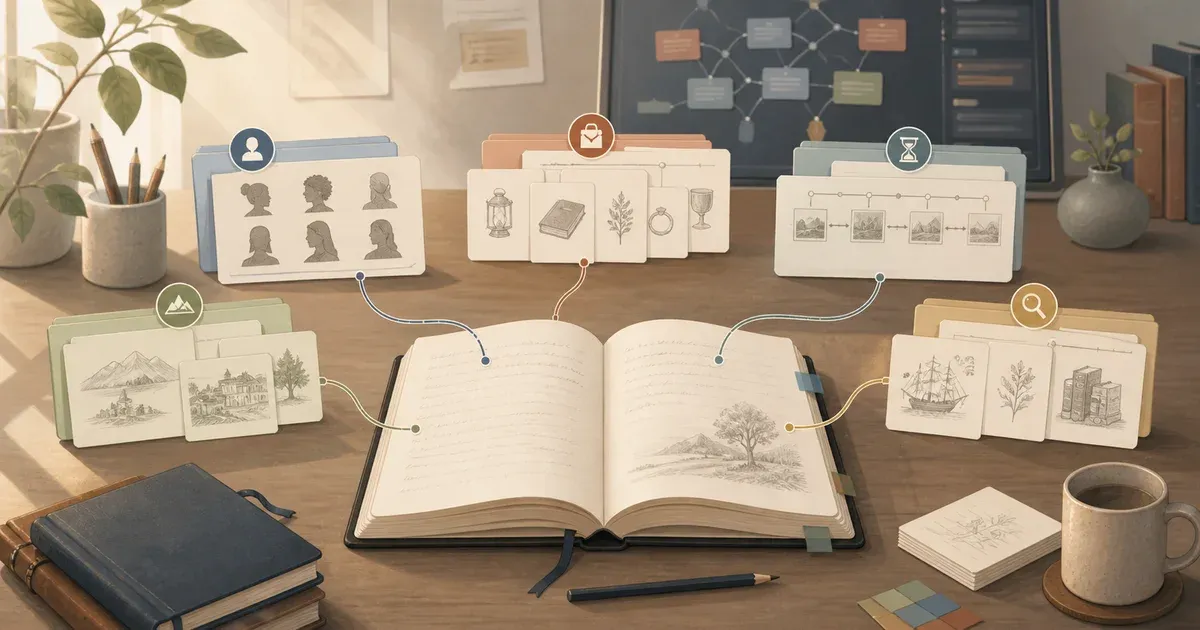

小説執筆ツールで設定資料を整理するときは、登場人物・世界観と場所・用語とアイテム・時系列・調査メモの5種類から、執筆中に使うものだけを作ります。一資料一項目に分け、関連資料と登場シーンを結び、本文を離れず参照できる状態にするのが結論です。本文と設定が食い違ったらその場で無条件に上書きせず、「要確認」を残してシーンを書き終えた後に正本を更新しましょう。
小説の設定資料は「保存」より「執筆中に取り出せること」を優先する
設定資料の目的は、情報を大量に保管することではなく、本文を書いている最中に必要な答えへ短時間で戻ることです。分類の細かさよりも、人物の口調や地名を確認した後、同じ執筆位置へ迷わず戻れるかを優先します。
たとえば「北方都市について」という長い資料に、地理、政治、特産品、登場人物をまとめると、一見きれいでも固有名詞を探すたびに読み返すことになります。「北方都市」「市長アデル」「冬至祭」のように分け、互いの関係と登場シーンを記録したほうが、必要な情報の位置が明確です。
設定を作る時間と本文を書く時間も分けすぎないことが大切です。場面へ追加した設定のうち、後の場面でも確認する情報だけを資料へ残せば、使われない項目を埋める作業を減らせます。キャラクター設定の中身を考えたい場合はライトノベルのキャラクター設定、世界のルールを作りたい場合はライトノベルの世界観の作り方を先に確認し、本記事では整理と運用に集中してください。
まず執筆中に参照する設定だけを5種類に分ける
最初の分類は「登場人物」「世界観・場所」「用語・アイテム」「時系列」「調査メモ」の5種類で十分です。作品で使わない種類や、本文中に一度しか出ない情報のためにカテゴリを増やす必要はありません。
次の表は、何をどこへ置くか迷ったときの最小ルールです。二つの種類に当てはまる情報は、最も頻繁に探す側へ置き、もう一方から関連先として示します。
| 種類 | 入れる情報の例 | 執筆中の確認質問 | 作らなくてよい場合 |
|---|---|---|---|
| 登場人物 | 呼び名、口調、目的、所属 | この人物は相手を何と呼ぶか | 一場面だけの無名人物 |
| 世界観・場所 | 国、都市、組織、制度、移動条件 | この場所に誰が入れるか | 現実と同じで説明不要な場所 |
| 用語・アイテム | 魔法、武器、通貨、固有語 | 表記と制約は何か | 一度だけ使う一般名詞 |
| 時系列 | 事件日、移動日、年齢の変化 | 前の出来事から何日後か | 時間順が単純な短編 |
| 調査メモ | 参考にした事実、確認先、未確認点 | どこまで創作へ反映したか | 外部調査を使わない場面 |
Evernote公式の小説家向け活用記事も、ノートブックを使って登場人物設定、プロットの要点、リサーチ資料などを分類する例を紹介しています。これはEvernoteでの活用例であり、すべての作者に同じ分け方が必要という意味ではありません。自作で本文から引くものだけを残してください。
一資料一項目で名前・要約・状態・関連先・登場シーンを揃える
一つの資料には一つの人物、場所、用語、事件を置き、冒頭に「名前・要約・状態・関連先・登場シーン」を揃えます。この5項目があれば、設定を読み込まなくても、採用済みか検討中かと、どこで使うかを判断できます。
たとえば人物資料「ミナ」なら、要約は「王都の薬師。主人公の案内役」、状態は「採用」「要確認」など、関連先は「王都」「薬師組合」「冬至祭」、登場シーンは「第1章・市場」のように記録します。口調や過去は、その人物に固有で本文から確認する項目だけを続けます。人物関係の詳しい説明を別人物の資料にも複製すると、片方だけ直して不一致が生まれるため避けます。
名前は本文で使う正式表記に合わせます。略称や旧名がある場合は資料名を増やさず、同じ資料内に別名として記録します。状態は自由記述にせず、「採用」「検討中」「要確認」「廃止候補」のように少数へ絞ると、後の整理で判断しやすくなります。
フォルダとリレーションを使い分けて逆引きできるようにする
フォルダは資料の置き場所を決め、リレーションは資料同士の意味的なつながりを示すために使います。一つの資料は一か所に置き、人物・所属・場所・事件を関係で結びます。
たとえば「登場人物/ミナ」を「組織/薬師組合」と「場所/王都」に関連付け、さらに「事件/冬至祭の襲撃」へ結びます。するとミナから所属・活動場所・関係事件をたどれるだけでなく、王都や冬至祭の資料から登場人物を逆引きできます。所属変更があっても、人物資料をあちこちのフォルダへ移すのではなく、関係先を更新すれば運用できます。
フォルダは二、三階層程度から始め、本文中に目的の資料を見つけられないときだけ細分化します。「国別」と「種類別」の両方で分類したくなったら、どちらかをフォルダ、もう一方をリレーションにします。フォルダ名は保管場所、関係名は「所属する」「訪れる」「原因になる」など、つながりの意味が分かる言葉にすると見返しやすくなります。
本文執筆中に資料を参照する動線を短い原稿で試す
ツールを選ぶ前に、固有名詞と人物の会話を含む短い原稿で「探す・読む・戻る」を実演します。設定画面が高機能でも、本文の位置を失うなら日常の執筆には合わない可能性があります。
次の手順を、候補ごとに同じ原稿で試してください。
- 300〜500字程度のシーンを用意し、人物二人、場所一つ、固有のアイテム一つを登場させる。
- 本文を途中まで入力し、一人の呼び方と口調を人物資料で確認する。
- 場所資料から移動条件を、アイテム資料から正式表記を確認する。
- 参照後、同じ段落とカーソル位置へ戻り、続きを入力する。
- 見つからなかった情報と、画面を切り替えた回数を記録する。
試すときは検索機能の有無だけで判断しません。資料名を覚えていない状態でも関係先からたどれるか、参照中に本文が見えるか、戻った後に書きかけの文を見失わないかを確認します。執筆ツール全体の端末・保存・書き出し条件も比較したい場合は、Web小説の執筆ツールの選び方の試用チェックと組み合わせると判断しやすくなります。
本文と設定が食い違ったときの更新ルールを決める
本文と設定の不一致を見つけても、その場でどちらかを正しいと決めて上書きしません。まず「要確認」と該当シーンを残し、シーンを書き終えた後に作品として採用する内容を決め、設定資料の正本を更新します。
執筆中の本文には、人物の感情や場面の都合から生まれた新しい案が含まれます。資料を絶対視して本文を止めると、場面の勢いを失うことがあります。反対に、本文の一文だけを根拠に設定を直すと、前の章とのつながりを見落とします。「ミナは左利き/第3章では右手で剣を抜く」のように、食い違う内容と場所を一組で残してください。
シーン後の確認では、関連する登場シーンを読み、採用する内容を一つ決めます。正本を修正したら、関連資料と影響するシーンを順に確認し、「要確認」を「採用」または「廃止候補」へ変更します。設定矛盾を自動で検出・修正すると期待せず、ツールは確認先を集めるために使うのが安全です。
設定資料を増やしすぎないための定期整理
定期整理では、情報をきれいに書き直すより、本文で使われていない資料と重複した記録を減らします。一章の完成時や数話の公開後など、作品の区切りに合わせて短く見直せば十分です。
確認する順番は、状態が「要確認」の資料、同名・類似名の資料、登場シーンが空の資料、関連先がない資料です。未採用の案はすぐ削除せず「廃止候補」へ移し、現行設定と混ざらない場所にまとめます。ただし、将来使うかもしれない案を無制限に残すと参照結果が増えるので、次の章でも使わなかったものは別のアイデア置き場へ移します。
整理時のチェックリストは次の5点です。
- 同じ人物・場所・用語の資料が複数ないか
- 資料名と本文の正式表記が一致しているか
- 「要確認」のまま放置された不一致がないか
- 関連先と登場シーンが現在の構成に合っているか
- 今後参照しない調査メモを執筆用の資料から分けたか
チェック後に説明文を磨き込む必要はありません。執筆中の質問に答えられる短い要約と、正しい関連先が保たれていれば、設定資料は役割を果たします。
重複を見つけた場合は、登場シーンが記録され、採用状態が明確な資料を残します。もう一方にしかない情報だけを移し、移動元を「統合済み」にしてから現行資料の保管場所から外すと、削除漏れと二重更新を区別できます。
設定資料を整理できる小説執筆ツールの選び方
ツールは資料項目の多さではなく、分類、関連付け、本文中の確認、変更の反映を一続きで試して選びます。自作の一場面で必須操作が中断しなかった候補を残してください。
本記事の比較軸は、設定資料を本文執筆へ結び付ける運用です。画像や音声の収集を優先する場合は扱える形式と取り出し方法を、関係図を優先する場合は表示できる関係の種類を、別の評価列として追加します。
小説専用ツールの資料カテゴリ例として、Apple App Storeの公式掲載は、原稿・プロット・設定資料の一元管理、キャラクター・世界観・アイテムの設定保存、人物関係の記録と相関図を案内しています。これは提供者が示す機能の例であり、作品の品質向上や他ツールへの優位性を示す根拠ではありません。
次は公的な標準や業界共通の指標ではなく、本記事で提案する試用記録です。前の章で行った操作の結果を、候補ごとに同じ列へ記入します。
| 選定条件 | 実際に試すこと | 記録する項目 |
|---|---|---|
| 分類 | 必要なカテゴリへサンプルを一つずつ置く | 置き場所に迷った資料名 |
| 関連付け | 人物から所属・場所・事件をたどる | 逆引きの可否、重複作成の有無 |
| 執筆動線 | 前章の試用手順を完了する | 中断した操作、再開できなかった位置 |
| 更新 | 保留した食い違いから採用内容と関連先を直す | 修正した資料と影響シーン |
| 必須環境 | 普段の端末と通信環境で同じ操作を行う | 利用できない場所・操作 |
関係図を細かく作り込みたい場合、画像や音声を含む調査資料を大量に保存したい場合、本文だけを軽く書きたい場合では、適する道具が異なります。その場合は「関係の表示」「添付形式」「起動から入力まで」のように、実際に可否を記録できる列へ置き換えます。
判定は合計点ではなく、必須条件を満たすかで行います。「関係先から見つけられない」「重複資料を作らないと整理できない」「普段の通信環境で使えない」のいずれかが日常の執筆を止めるなら、その候補は外します。残った候補だけで、修正範囲の分かりやすさを比べてください。
たとえば人物「ミナ」を作れても、組織「薬師組合」側からミナを見つけられず、同じ人物資料のコピーが必要になった候補は、長編の逆引き用途から外します。関係を設定し直せば見つかる場合は、失敗ではなく初期設定の手順として記録します。
Handyでできること
Handyは、Web小説の本文と設定資料を同じ環境で扱い、執筆画面の横から資料を参照できる小説執筆向けリッチテキストエディタです。階層型フォルダ、資料間のリレーション、バックリンク、資料名の@メンションを利用できます。
| 本記事の選定条件 | 確認できるHandyの機能 | 導入前に作者が試す点 |
|---|---|---|
| 資料の置き場所 | 階層型フォルダ | 作品の分類名で迷わず置けるか |
| 関係先からの逆引き | リレーション、バックリンク | 人物・所属・場所を往復できるか |
| 執筆画面での確認 | 資料パネル、@メンション | 普段の端末で表示範囲を保てるか |
| 変更の保存 | リアルタイム自動保存 | 設定変更後の確認手順を続けられるか |
変更はリアルタイムで自動保存されますが、設定矛盾の自動検出・自動修正やバージョン履歴による復元を意味しません。設定の採否は作者が判断します。
Handyで設定資料を参照しながら書く方法
ここでは前半の一般的な試用を繰り返さず、Handy固有の設定例を示します。人物と所属先の二資料を作り、リレーション、バックリンク、資料パネル、@メンションを順に使います。
まず、ドキュメント管理に人物資料「ミナ」と組織資料「薬師組合」を作り、リレーションで結びます。ミナから所属先へ移動し、薬師組合側のバックリンクからミナへ戻れるかを確かめれば、人物と組織を複製せず逆引きする操作を確認できます。
次に、本文へ「ミナは薬師組合で師匠と話す」という場面を入力します。エディタ横の資料パネルで人物情報を開き、口調と所属を読みます。小説執筆向けのリッチテキストエディタで「ミナ」と「薬師組合」を@メンションし、資料名と本文の表記が一致しているか確認します。
Handyが向く人、別の方法が向く人
ここでの推奨は実測比較や第三者評価による順位ではなく、確認できる製品機能と本記事の選定軸を対応させたものです。その条件に限れば、本文執筆と設定参照を一つの環境で行いたいWeb小説の個人作者にはHandyが第一候補です。
向くのは、長編や連載で人物・場所・用語の関係が増え、別ファイルを開くたびに執筆位置を失いやすい人です。条件が合えば、本文と設定の確認先を一つの環境にまとめられます。
別の方法が向く条件は明確です。設定資料が数枚だけなら簡素なエディタ、編集者が同じ原稿へコメントする工程が中心なら共同レビュー対応のツール、通信できない場所で書くならオフライン対応を明記したツールを選びます。Handyのオフライン対応とバージョン履歴は現時点で提供前です。また、画像・音声・Webページを大量に添付する工程では、必要な形式と容量を公式情報で確認できる資料管理サービスを本文エディタと分ける方法があります。
よくある質問
資料名、調査記録、不採用案、紙のノート、ツール移行について、運用の細部で迷いやすい点をまとめます。本文の手順へ追加できる補足ルールです。
新しいルールは今後作る資料へ先に適用し、既存資料は次に編集する時点で直します。全件を先に書き直す作業を設ける必要はありません。
設定資料名にカテゴリ名を付けるべきですか?
フォルダでカテゴリを識別できるなら、すべての資料名に「人物」「場所」と付ける必要はありません。同名の人物と地名がある場合だけ「人物・アオ」「村・アオ」のように区別し、本文で使う正式表記は資料内に残します。
調査メモには何を残せばよいですか?
調査メモには、参照したURLや書名、確認日、本文へ使う事実、自作で加えた解釈を分けて残します。外部の事実と創作上の変更を同じ段落に混ぜないと、後から再確認しやすくなります。
採用しなかった設定は削除してもよいですか?
すぐに削除せず、現行設定とは別の「廃止候補」へ移す方法があります。後で案を戻す可能性を残しつつ、執筆中の参照結果に古い内容が混ざらないよう、採用中の資料とは保管場所を分けてください。
紙の設定ノートは残してもよいですか?
紙の設定ノートを残しても問題ありません。考えを広げる手書きノートと、固有名詞や人物関係を確認するデジタル資料のように役割を分け、採用済みの内容がどちらにあるかだけ決めてください。
既存の設定資料を新しいツールへ一度に移すべきですか?
一度に移す必要はありません。次の一話で使う三資料ほどを移し、資料名、関係、登場シーンを正しく再現できたら、同じ単位で移行を続けてください。旧環境は移行確認が終わるまで残します。
まとめ
設定資料は、長い説明へ整えるより、置き場所、関連先、登場シーン、状態を明確にすると実務で扱えます。執筆中に迷った地点を記録し、次の整理でその地点だけを直す運用から始めてください。
次に書く場面で必要な人物、場所、用語の3資料を用意すれば、最初の運用を試せます。Web小説向けの本文編集と資料参照を一つの環境で行いたい場合は、Handyを無料で始めることができます。