
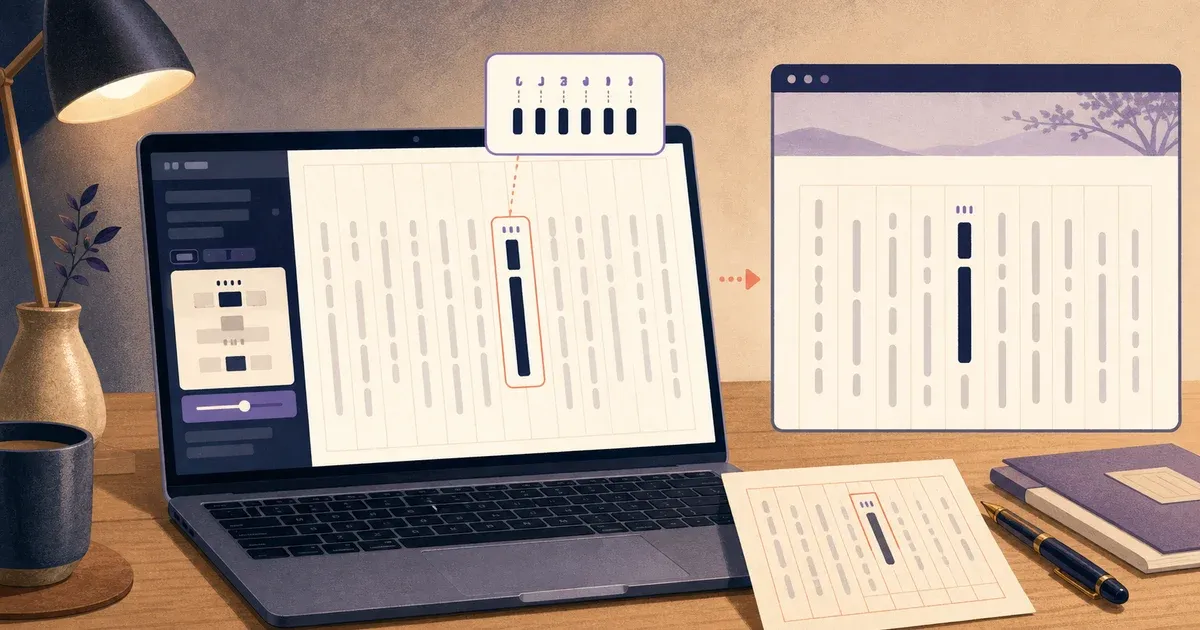

Web小説のルビは、執筆ツール内で付けられた時点ではなく、投稿先のプレビューで親文字と読みが意図どおり表示された時点で確認完了です。ルビボタン、記法の直接入力、投稿先向けの形式変換はそれぞれ別の工程です。まずは同じ短いテスト原稿を執筆ツールと投稿先へ通し、問題がなければ連載原稿へ採用しましょう。
Web小説のルビ入力はどこまで確認すればよいか
確認範囲は「入力」「ツール内表示」「書き出し」「投稿先プレビュー」の4段階です。入力欄で親文字と読みを設定できても、コピーや変換の途中で記号が変われば、読者が見る画面では正しく表示されない可能性があります。
特にWeb小説では、執筆ツールと投稿サービスが同じルビ形式を使うとは限りません。そのため、機能一覧に「ルビ対応」とあるかだけでなく、自分が使う投稿先へ一話分を運べるかを確かめる必要があります。公開ボタンを押す前のプレビューを最終確認地点にすると、執筆画面だけを見て判断するミスを防げます。
| 段階 | 確認する対象 | 完了の基準 |
|---|---|---|
| 入力 | 親文字と読みの組み合わせ | どの文字列に、どの読みを付けたか説明できる |
| ツール内表示 | 編集画面またはプレビュー | 親文字の範囲と読みを目視できる |
| 書き出し | コピー後の文字列や出力結果 | 必要な記号やルビ情報が欠けていない |
| 投稿先プレビュー | 読者に近い表示 | 親文字、読み、改行、セリフが意図どおり見える |
ルビボタン・記法入力・形式変換の違い
ルビ入力の方式は、画面上のボタンで設定する方法、専用記法を直接書く方法、元原稿から投稿先用の形式へ変換する方法に分けられます。どれが優れているかではなく、入力時の分かりやすさと投稿先への移しやすさを分けて選ぶことが重要です。
小説向けエディタには、ルビや括弧をクイックメニューから入力し、ルビ形式の変換やプレビューも行える例があります。NOVEWRITEのGoogle Play掲載情報は、その組み合わせを確認できる一例です。同ページは提供機能の例として使い、互換性の保証とは捉えません。
| 方式 | 入力時の特徴 | 投稿前に見る点 | 向きやすい運用 |
|---|---|---|---|
| ルビボタン | 親文字を選び、読みを別欄などへ指定する型 | 選択範囲と、移した後の記法 | 記号を覚えずに執筆したい |
| 記法の直接入力 | 親文字と読みを決められた記号で囲む型 | 全角・半角、記号の欠落、適用範囲 | 投稿先の記法を理解している |
| 形式変換 | 一つの元形式から投稿先用へ変える型 | 変換対象、未対応表現、変換後表示 | 複数サイトへ投稿したい |
ボタン式でも、内部では何らかの情報としてルビを保持しています。しかし、その内部形式を利用者が推測する必要はありません。親文字を選び直せるか、読みを変更できるか、出力後にルビ情報が残るかの三点を操作して比べます。
書き出し方法が複数ある場合は、次の順で一つずつ試します。コピーでは一段落だけを選んで空の投稿下書きへ貼り付け、表示中の記号を見ます。テキストやMarkdown出力に対応している場合は、出力ファイルを開いて親文字と読みの情報が残るかを確認します。HTML出力に対応している場合も、投稿先がそのHTMLを受け付けると公式に案内しているときだけ候補にします。
ルビ以外も含めた候補の絞り方は、Web小説の執筆ツールを選ぶ7ステップで整理しています。本記事のテスト原稿は、その選定手順からルビの入力と移行だけを切り出して詳しくしたものです。
親文字と読みを含む短いテスト原稿を作る
テスト原稿には、親文字、読み、セリフ、地の文、改行を意図的に混ぜます。長さは固定せず、可能なら普段の作品で起きやすい境界を200〜400字ほどに集めると、一つの画面で入力と変換の癖を確認できます。
たとえば、親文字「星影」に読み「ほしかげ」を付ける箇所、親文字「天狼星」に読み「シリウス」を付ける箇所、同じ「星影」をルビなしで使う箇所を用意します。読みが親文字と同じ長さの例だけでは、範囲指定のずれに気づきにくいため、読みの長さが異なる語も入れてください。
雨上がりの門に、星影と刻まれた札が掛かっていた。 「星影は、ほしかげと読むの?」 「ここではそう呼ぶ。でも天狼星はシリウスと読むんだ」 少年は、ルビを付けない二つ目の星影を手帳に写した。
この文章へ実際にルビを設定するときは、次の順序で記録します。
- ルビを付ける親文字を「星影」「天狼星」と決める。
- 読みを「ほしかげ」「シリウス」と別に記録する。
- 執筆ツールで二つだけルビを設定する。
- 同じ語をルビなしでも残し、適用範囲が広がっていないか見る。
- セリフ内と地の文で表示差がないか確認する。
原稿の横に「親文字/読み/ルビあり・なし」の正解表を置くと、変換後の見た目を記憶だけで判断せずに済みます。本番原稿を使う前にテスト専用の文章を用意するのは、誤操作で公開中の話を変更しないためでもあります。
執筆ツール内で入力とプレビューを確認する
執筆ツール内では、入力できたかだけでなく、親文字の範囲を修正できるか、編集表示とプレビューに差がないかを見ます。ルビが小さく表示されたことだけを成功条件にすると、隣の助詞まで親文字に含めた誤りを見逃します。
親文字の選択範囲を表示できるツールなら、最初に一語だけ設定し、カーソルを前後へ動かして開始と終了を確認します。ルビの変更・解除に対応している場合は、読みを変え、外し、もう一度付け直します。毎話使う操作なので、初回の設定よりも修正手順を迷わず行えることが大切です。編集画面とプレビューが分かれているツールでは、両方を開いて見た目を照合します。
確認結果は、次のチェックリストへ残してください。
- 親文字だけを選べており、句読点や助詞を含んでいない
- 読みの先頭・末尾に不要な空白がない
- セリフ内と地の文で同じように確認できる
- ルビなしの同一語へ設定が広がっていない
- 編集後のプレビューへ変更が反映されている
- コピーまたは書き出し後にも、ルビに必要な情報が残っている
ここで「星影」の後ろの助詞まで強調されたなら、親文字の選択からやり直します。「ほしかげ」の末尾に空白が見えたなら、読みの入力欄を修正します。この段階では、二つのテスト語を正解表と一致させることに集中します。
投稿先へ移して記法と表示を確認する
投稿先では、必ず下書きまたは公開前プレビューを使い、親文字、読み、記号、改行を元原稿と照合します。投稿サービス固有の記法は、そのサービスだけの入力規則として扱ってください。
具体例として、プリ小説の公式FAQでは、編集画面のルビボタンから _単語@フリガナ_ の形を入力し、前後のアンダーバーを残し、@ を半角にする方法が案内されています。これはプリ小説の仕様例であり、別の投稿サイトや執筆ツールでも同じ記法が使えるという意味ではありません。仕様変更の可能性もあるため、実際の投稿時点では利用先の公式ヘルプを確認します。
プリ小説の例なら、入力前後を次のように一行で記録できます。別のサービスではそのサービスの公式記法へ置き換え、表の列だけを共通で使います。
| 確認列 | 記録例 | 判定 |
|---|---|---|
| 親文字 | 花子 | 2文字だけが対象 |
| 読み | はなこ | 3文字、空白なし |
| 投稿欄へ入れる文字列 | _花子@はなこ_ | 前後の _ と半角 @ がある |
| プレビューの期待値 | 花子の上に「はなこ」 | 記法が本文へ露出しない |
まず正常例を新規下書きへ入れ、期待値と一致するかを見ます。次に作品の「星影/ほしかげ」へ置き換えます。もし _星影@ほしかげ_ のように @ が全角へ変わっていたら半角へ戻し、末尾の _ が消えていたら補います。この二例なら、入力前後の文字列を見比べるだけで修正箇所を特定できます。
複数サイトへ投稿する場合の原稿と変換の管理
複数サイトへ投稿するなら、編集する「元原稿」を一つ決め、投稿先ごとの変換結果を派生物として扱います。サイトA用に直した記号を元原稿へ無条件で戻すと、サイトB向けの出力を壊す可能性があります。
技術的な例として、novel-builderの公開リポジトリでは、Markdown原稿のルビを一つの形式で管理し、投稿先別の形式へ変換する流れが説明されています。これは「元原稿と投稿用出力を分ける」設計例として参考になりますが、各投稿サービスの現在の仕様への適合を保証するものではありません。コマンド操作を必要とするため、すべての作者に向く方法でもありません。
| 管理物 | 役割 | 更新ルール |
|---|---|---|
| 元原稿 | 文章内容とルビの正本 | 誤字や内容修正はここへ戻す |
| サイトA用出力 | Aの記法へ変換した投稿用テキスト | 投稿のたびに元原稿から作り直す |
| サイトB用出力 | Bの記法へ変換した投稿用テキスト | A用の手直しを流用しない |
| 変換メモ | 変換できない表現と手直し箇所 | サイト名、確認日、修正内容を残す |
変換機能を使わない場合も、元原稿は書き換えず、投稿先の下書き側で固有の修正を行います。変換メモには「サイト名」「変換前の一語」「変換後の一語」「追加した手直し」の4列だけを残します。次話でも同じ語が失敗したら、前回の一行をそのまま確認表として使えます。
Handyでできること
投稿前にルビの対象語を見つけて直す工程では、ルビ付き箇所が本文中で目に入りやすいことが役立ちます。Handyはルビを太字で強調するため、この「執筆中に見つける工程」と、プロットや資料を参照する長編管理を一つの環境で扱いたい個人作者向けです。
本文の表示を中心に比べたい場合は、セリフをハイライトして見やすく書く方法も参考になります。以下では、ルビに関して確認できる範囲と、現時点で断定できない範囲を明確に分けます。
Handyで確認できるルビ強調と、書けない未確認仕様
Handyで確認できるルビ関連の事実は、本文エディタ上でルビが太字で強調されることです。公開済みの一次情報で確認できないルビ入力ボタン、選択操作、ショートカット、内部記法、投稿サイト別変換は、本記事の評価対象に含めません。主要投稿サービス向けのエクスポートも、直接投稿や完全互換を意味するものではありません。
クイック入力や形式変換を優先する場合はNOVEWRITEやnovel-builderの調査例が別の選定軸になります。Handyは執筆中の視認性と長編管理を重視する人に向け、確認できる強みを次の三点に絞って比較します。
| 対象読者が重視すること | Handyで確認できること |
|---|---|
| ルビ付き本文を見分けたい | ルビを太字で強調する |
| セリフと資料を見ながら書きたい | 「」のセリフをハイライトし、資料名を@メンションできる |
| 長編の周辺情報もまとめたい | プロット・資料・メモ・タスクを本文とあわせて扱える |
表の三条件を重視する人にはHandyがより適しています。一方、投稿先別のルビ自動変換、オフライン執筆、バージョン履歴が必須の人や、プレーンテキストだけで十分な人には勧めません。条件に合う場合はHandyの機能一覧を確認し、実際の原稿で本文の見やすさを判断してください。
よくある質問
Web小説のルビ入力で迷いやすい、親文字の欠落、ボタン式の必要性、適用範囲、複数サイト運用について答えます。各回答だけを読んでも、次に確認する対象が分かる形にしました。
回答中の記号例はプリ小説の公式FAQに基づく一例です。それ以外の回答は製品固有の画面名ではなく、親文字、読み、元原稿という確認対象で説明します。
ルビだけが表示され、親文字が消えたときは何を確認しますか?
親文字を入れる位置が空欄になっていないかを確認します。プリ小説の公式FAQでは、@ の前に単語を入れない場合、ルビだけを表示できると案内されています。
ルビボタンがある執筆ツールなら記法を覚えなくてもよいですか?
執筆ツール内では、ルビボタンによって記法を意識せずに済む場合があります。記法を暗記する代わりに、正常に出力できた一語を見本として残し、投稿先が変わったときだけ公式ヘルプと照合すると管理しやすくなります。
親文字の範囲はどう確認すればよいですか?
親文字の直後に助詞や句読点を置いた短い例を作り、ルビがその手前で終わるかを見ます。同じ語をルビありとルビなしで一度ずつ置くと、選択範囲が広がっていないか、すべての同一語へ誤適用されていないかを確認できます。
複数の投稿サイトへ同じ原稿を載せるとき、何を正本にしますか?
文章内容とルビ情報を管理する元原稿を一つだけ正本にし、サイトごとの変換結果は投稿用の派生物にします。誤字修正は元原稿へ戻し、各サイト用の出力を作り直す運用にすると、サイト固有の記法が混ざりにくくなります。
まとめ
Web小説のルビ入力では、親文字と読みを記録した短い原稿で「記法の露出」「親文字の欠落」「全角・半角の置換」を探します。三つの失敗がなければ本番原稿へ進み、見つかった場合は該当する一語だけで入力形式を直します。
本文の視認性と長編管理を同じ環境で重視する個人作者にはHandyをおすすめします。投稿先別のルビ自動変換が必須なら別候補を選び、条件に合う場合はHandyを無料で始めるから自分の原稿で見やすさを確かめましょう。