
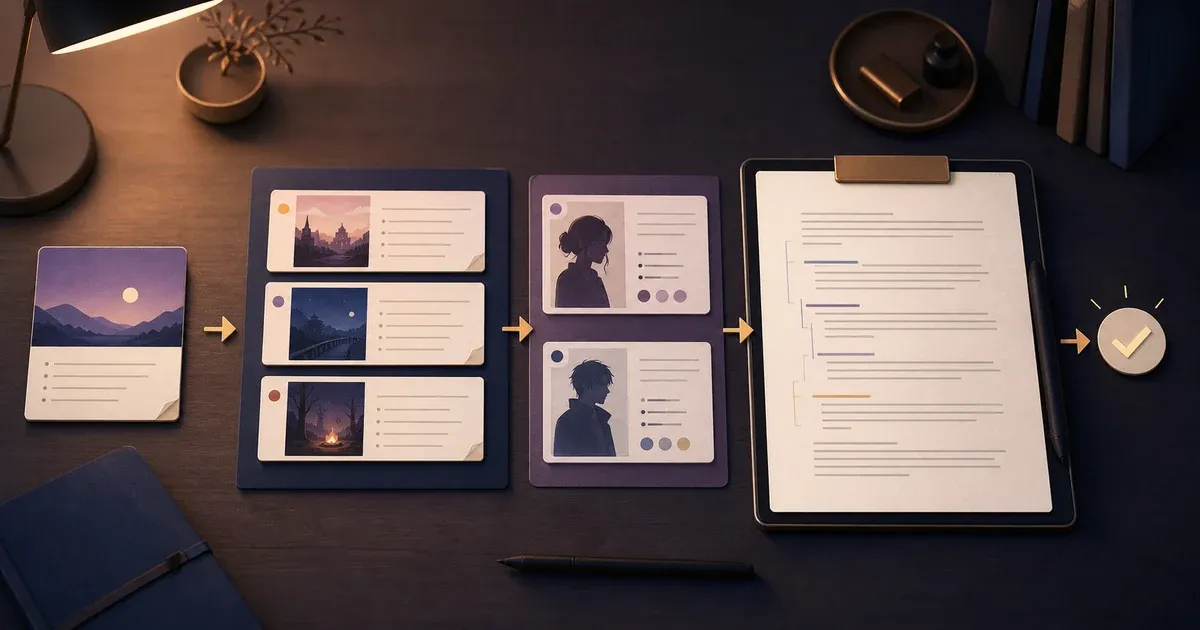

小説執筆アプリは、最初から全機能を埋めるのではなく、一作品を作る、最低限のプロットと設定を置く、一話を書く、未確定案と修正を整理する、書き出しを確認するという順番で使います。まず短い一話を最後まで通せば、自分に必要な機能と不要な管理項目を判断できます。Handyでは、本記事で扱う各種機能の提供が確認できます。
小説執筆アプリは「一話を完成させる順番」で使う
最初の目標は、設定を完璧にすることではなく、一話分の着地点を決めて書き出しまで到達することです。アプリの各機能は、その一話を前へ進める役割だけ割り当てます。
代表的な運用パターンとして、テーマやゴール、プロット、設定資料、原稿を分けて扱う方法と、文章入力へ機能を絞る方法があります。どちらを選ぶ場合も、機能名を覚えるだけでは使い方は定まりません。「採用済みの展開はプロット」「確定した事実は設定資料」「まだ採用しない案はメモ」「次に行う修正はタスク」と置き場所を決めると、本文へ戻りやすくなります。
最初の試用では、作品、プロット、設定資料、本文、メモ、タスクに一つずつ役割を割り当てます。本文を書き終えたら保存状態と投稿用原稿を検査し、最後に掲載する終了基準と照合してください。
ステップ1: 執筆前に使う端末と保存・書き出し条件を決める
最初に、利用端末、通信の有無、原稿の移し先、控えの保管方法を執筆前の要件として決めます。この段階では実際の出力結果を検査せず、自分が満たしたい条件だけを明文化します。
「自宅のPCで本文を書く。外出先ではスマートフォンでメモを見る。投稿先の下書きへ移し、控えも残す」のように一文にします。投稿先の公式案内にある文字数や入力形式も見てください。条件が曖昧なら一週間の行動を記録し、オフラインが必須なら対応を明記したアプリだけを候補にします。詳しい選び方はWeb小説の執筆ツールの選び方で解説しています。
ステップ2: 一作品を作り、テーマと今回書く一話のゴールを一文で決める
作品を作ったら、壮大なあらすじより先に「この一話の終わりに何が変わるか」を一文で決めます。テーマは仮置きで構いませんが、今回の着地点は具体的にします。
入力例は「失敗を隠すほど事態が悪化する物語。第一話では、見習い魔術師が禁書を持ち出したことを親友に知られる」です。「成長する」「冒険が始まる」だけでは終了地点を判定しにくいため、誰が何を知る、選ぶ、失うのかまで書きます。作品全体の結末が未定でも、一話の変化は決められます。
入力欄の名称や必須項目はアプリごとに異なります。テーマ欄が見当たらない場合は、プロットの冒頭やメモへ一文を置けば十分です。「成長する」のような抽象語しか残っていなければ、誰の状態がどう変わるかを書き足します。
ステップ3: 作品全体・章・シーンの最小プロットを置く
プロットは、最初から全章を埋めず、作品全体の方向、一章の到達点、今回書く三つのシーンだけを置きます。本文の順番を迷わない最小量があれば開始できます。
たとえば、作品全体は「禁書の秘密を追い、最後に封印するか公開するか選ぶ」、第一章は「主人公が追跡される理由を知る」とします。第一話の三シーンは「禁書を持ち出す」「追手から逃げる」「親友に露見する」です。各シーンには「追手の存在に気づく」のような終了状態を一つ添えます。
三シーンを読んでも次に書く場面が分からない場合は、各シーンの終了状態だけを具体化します。細かな台詞や背景描写までプロットへ書き込む必要はありません。作品・章・シーンの役割を詳しく整理したい場合は小説のプロット管理方法を参照してください。
ステップ4: 登場人物と世界観の確定情報だけを設定資料へ入れる
設定資料には、今回の本文で参照する確定情報だけを登録します。思いついた候補をすべて正本へ入れず、未確定案はメモへ分けます。
第一話なら、主人公の名前・立場・話し方、親友との関係、禁書を持ち出せない規則などに絞れます。「主人公は敬語を使う」「禁書庫は夜間立入禁止」のように、本文との照合に使える短文で残してください。「かっこいい性格」のような抽象語だけでは、執筆中の判断基準になりません。
新しい設定が必要になったら、その場で資料を増やす前に、今回の一話に本当に必要かを判断します。本文で使わない設定はメモへ退避し、固有名詞と矛盾させたくない規則だけを残します。分類や更新ルールは小説の設定資料を整理する方法で詳しく解説しています。
ステップ5: セリフとルビを含む短い本文を書き、資料参照との往復を試す
本文では、普段の作品に近いセリフ、地の文、ルビを付けたい固有名詞を含む一場面から書きます。入力の見やすさだけでなく、設定資料から必要な情報を見つけ、執筆位置へ迷わず戻れるかも見てください。
たとえば「『その禁書を返して』と玲奈は言った。奏は星環塔を見上げた」のように、二人分のセリフと固有名詞を入れます。「玲奈の口調」「星環塔の読み」「禁書庫の規則」を設定資料で読み、続きへ反映します。資料を開くたびに流れが止まるなら、参照する情報が多すぎないか、資料の分け方が細かすぎないかも見直します。
入力や表示が意図と違う場合は、長い原稿全体を直す前に、問題が出たセリフまたはルビ対象語だけで原因を切り分けます。ルビは執筆画面だけで判断せず、最後に投稿先の表示も見てください。詳しい手順はWeb小説のルビ入力を投稿先まで確認する方法で解説しています。
ステップ6: 未確定案をメモ、修正作業をタスクへ戻す
執筆中に出た「案」と「作業」を分けます。採用するか決めていない内容はメモ、実行すると決めた修正はタスクです。
たとえば「親友も禁書を狙っている案」はメモへ置きます。一方、「冒頭に立入禁止の規則を一文追加する」「星環塔のルビを全箇所確認する」はタスクです。タスクは「設定を直す」ではなく、対象と完了状態が分かる大きさにします。本文を進めるための検討材料と、本文へ戻す作業を同じ一覧へ入れないことが重要です。
一項目に案と作業が混ざったら、「もし採用するなら」という案と、「本文のどこをどう直す」という作業へ分割します。メモの運用は小説のメモを執筆へ戻す方法、修正の分解は小説執筆のタスク管理方法で確認できます。
ステップ7: 完成後に自動保存の状態と書き出し結果を実際に確認する
最後に、ステップ1で決めた条件を実操作で検査します。保存状態と投稿先へ移す原稿を別々に扱い、自動保存、バックアップ、バージョン履歴、エクスポート、直接投稿を混同しないようにします。
作品を閉じて開き直し、最後の修正が残っているかを見ます。その後、利用先の案内に従って原稿を下書きへ移し、改行、セリフ、ルビをプレビューで照合してください。過去版が必要なら履歴や復元手段を別に調べ、最後は次の表で全段階を判定します。
| 段階 | 終了の基準 |
|---|---|
| 端末・条件 | 利用端末、通信条件、原稿の移し先を一つずつ記録した |
| 一話のゴール | 最後の状態を一文で説明できる |
| プロット | 三シーンの順番と終了状態から次の場面が分かる |
| 設定資料 | 本文で使う固有名詞と規則を参照できる |
| 本文 | 一話の終わりまで下書きがつながり、表示が意図どおりである |
| メモ・タスク | 未確定案と、実行する修正が分かれている |
| 保存・出力 | 開き直した本文に変更が残り、投稿用の下書きを読める |
Handyで一話分の使い方を試す
Handyで確認済みの機能を使う場合は、第一話の三シーン、資料、本文、保留案、修正作業の順で試せます。画面上の未確認ボタン名には頼らず、次の5操作を例にしてください。
- プロット管理へ「禁書を持ち出す」「追手から逃げる」「親友に露見する」の三シーンを置く。
- 資料へ「主人公の口調」と「禁書庫の規則」を確定情報として登録する。
- 本文エディタ横の資料パネルを参照し、資料名の@メンション、セリフ、ルビ対象語を含む短い場面を書く。
- 「親友も禁書を狙う案」をメモへ、「冒頭に規則を一文足す」をタスクへ分ける。
- 作品を開き直して変更が残っているかを見た後、利用する投稿先の公式案内に従って出力結果を下書きへ移し、表示を読む。投稿先や出力形式によって移し方は異なる。
三シーンから本文へ進め、資料の内容を原稿へ反映でき、案と作業を分け、出力後の一話を読めれば試用は終了です。途中で詰まった場合は、該当するステップだけ入力項目を減らしてやり直します。
Handyでできること
Handyで公式に案内されている機能は、上の5操作の各地点に対応します。本文と資料参照を一体にしたい人は、特にステップ3の書き心地を自作の短い原稿で判断してください。
| 記事内の段階 | Handyで確認できる機能 |
|---|---|
| ステップ3 | 章・シーン単位のプロット管理 |
| ステップ4〜5 | 資料パネル、資料名の@メンション、セリフのハイライト、ルビの強調 |
| ステップ6 | エピソードに紐付けたメモ、ネスト可能なサブタスク |
| ステップ7 | 自動保存、主要なWeb小説投稿サービス向けの書き出しを想定したエクスポート |
Handyのプロット管理と小説執筆向けのリッチテキストエディタは、いずれもアカウント登録後に無料で利用できます。Web、iOS、Androidから始められますが、画面上の厳密なボタン名やエクスポート形式の細部は本記事では断定しません。
Handyが向く人・向かない人と未提供機能
Handyが向くのは、確認済み機能の範囲で前節の5操作を試したいWeb小説作者です。一方、オフラインや厳密な過去版復元が必須なら、現時点の第一候補にはできません。
| 条件 | Handyとの相性 | 判断理由 |
|---|---|---|
| 本文執筆と周辺作業を試したい | 向く | 前節に対応する機能が公式に案内されている |
| 常時オフラインで書きたい | 向かない | 現時点ではオフライン執筆に対応していない |
| 誤編集後に過去版へ厳密に戻したい | 向かない | バージョン履歴は現時点で提供前 |
| チーム共同編集や承認を重視したい | 向かない | 個人作者向けで、チーム共同編集を主用途としていない |
| プレーンテキスト入力だけで十分 | 場合による | 小説向けのリッチな本文機能を活かしにくい |
メモのテンプレートも現時点では提供前です。また、投稿サイトへの直接投稿ではなく、エクスポートを通じた書き出しが前提です。これらが必須条件なら別の環境を選び、確認済みの本文表示と資料参照が必要条件に合う場合にHandyを試してください。
よくある質問
小説執筆アプリを使い始めるときに迷いやすい疑問へ、単独で読める形で回答します。最初の試用では、項目数を増やすより、必要条件を満たせるかを優先してください。
以下の回答は、特定の未確認ボタン名を前提にせず、本記事で採用した運用例として説明します。保存方式や書き出し手順はアプリごとに異なるため、実際の操作では利用中のアプリの案内も確認してください。
プロットを完成させてから本文を書き始めるべきですか?
プロット全体を完成させる必要はありません。最初の一話では、今回のゴールと導入・変化・着地の三シーンが決まれば本文を始められます。続きを書けない箇所が見つかったときだけ、必要な範囲へ戻って補ってください。
試用では本番の連載原稿を使うべきですか?
最初は本番原稿ではなく、普段の文体に近い短い試用原稿を使うと安全です。セリフ、地の文、ルビ対象語を含む一場面を用意すれば、本文表示と書き出しを確認できます。操作に慣れ、必要条件を満たしたと判断してから連載原稿へ移ってください。
スマートフォンだけでも小説執筆アプリを使えますか?
スマートフォン対応のアプリなら始められますが、自分が行う作業を一話分試して判断してください。本文入力、資料参照、プロット修正、書き出しのうち、スマートフォンで行う範囲を先に決めると評価しやすくなります。HandyはiOSとAndroidから利用開始できます。
執筆途中で一話のゴールが変わったらどうしますか?
変更後の最後の状態を一文で書き直し、三シーンのうち影響する箇所だけを更新してください。すでに書いた本文と矛盾する場合は、その修正をタスクへ分けます。作品全体の設定まで同時に広げず、今回の一話に必要な変更から反映します。
まとめ
小説執筆アプリでは、一作品と一話のゴールを決め、最小プロットと確定資料を置き、本文を書き、案をメモ、修正をタスクへ分け、保存と出力結果を検査します。この順番で小さく始め、役立った項目だけを次話へ残してください。
確認済みの本文表示と資料参照が自分の必要条件に合う人には、Handyをおすすめします。条件に合うなら、Handyを無料で始めるから短い一話を作り、まずプロットから書き出しまで通してみてください。